v1.0.28 / QUICK GUIDE
지금 버전의 주요 사용법
확대와 모니터
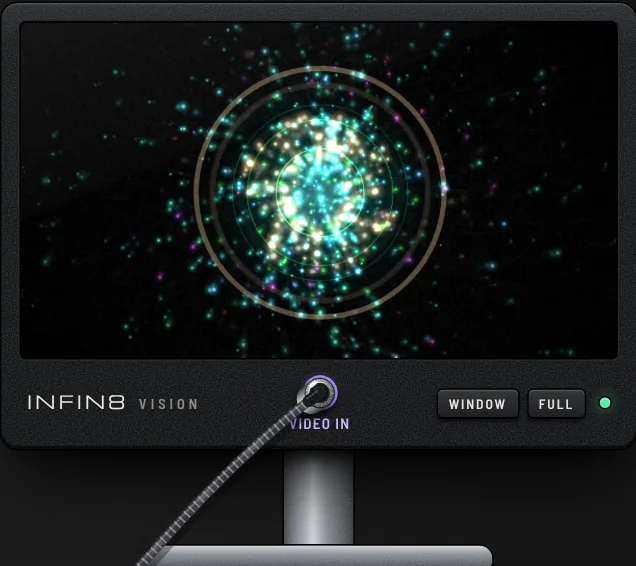
MASTER 옆 ZOOM −/+로 확대·축소하세요. −를 끝까지 누르면 화면에 맞춥니다. 모니터의 ▁는 작은 화면으로 줄이고 ⤢는 복원합니다. WINDOW는 별도 창, FULL은 전체 화면입니다.
샘플을 자르고 녹음하기
SLICE의 RANGE로 조각·전체를 선택하고 PLAY·LOOP·SAVE를 사용하세요. 파형은 휠·−/+로 확대하고 끌어서 이동합니다. REEL은 원하는 신호를 WAV·MP3로 녹음합니다.
DAW와 연결하기
DAW 소리를 받으려면 BlackHole(맥) 또는 VB-CABLE(윈도우)을 설치하고 DAW 출력을 해당 케이블로 지정하세요. FROM DAW IN의 CONNECT·NEXT에서 그 입력을 선택합니다. 배포된 웹페이지에서는 운영체제 설치를 직접 실행할 수 없습니다. CLOCK의 AUDIO는 입력 소리를 따라가고 MIDI는 클럭을 받습니다. Link는 로컬 런처에서만 지원합니다. TO DAW OUT은 지원 브라우저에서 출력 장치를 선택해 DAW로 보냅니다. 입력·출력에 같은 케이블을 쓰면 피드백이 생길 수 있습니다.
녹화해서 SNS에 공유하기
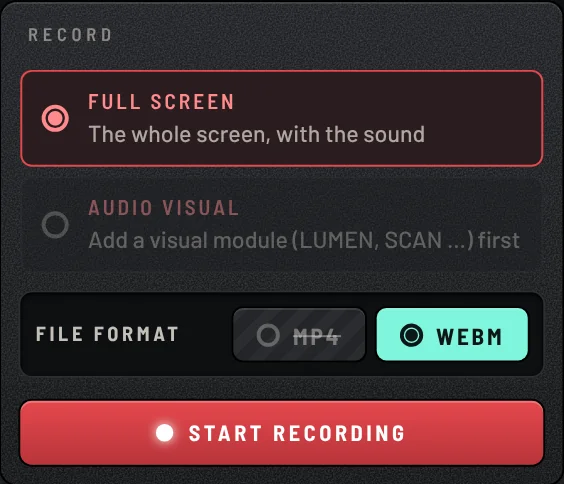
REC → FULL SCREEN(랙 화면) 또는 AUDIO VISUAL(영상 출력) → MP4/WEBM → START RECORDING. 화면 공유가 필요하면 해당 탭과 오디오를 허용하세요. 녹화 파일을 저장한 뒤 SNS에 업로드하세요. 형식 지원은 브라우저에 따라 다릅니다.
패치를 링크로 공유하고 SNS 영상 만들기
메뉴의 Share this sound로 패치 링크를 복사하세요. 받은 사람이 링크를 열면 같은 소리를 불러옵니다. REC → SNS CLIP에서 15 s 또는 30 s를 선택하면 9:16 세로 영상을 자동 녹화·저장합니다. MIDI Learn 연결은 브라우저에 기억되며 다른 레슨의 같은 종류 모듈에도 적용됩니다.
기타 입력·앰프·반주 재생
레슨 19 PLUG IN AND PLAY에서 GUITAR INPUT → FORGE로 연주하고 JAM DECK으로 반주를 더하세요. INPUT 화면을 눌러 오디오 인터페이스를 선택하고 LATENCY로 지연 설정을 바꿉니다. 지연시간을 보고하지 않는 기기에서는 변경 후 자동으로 왕복 시간을 측정합니다. 입력 권한이 막히면 새 탭에서 열고 마이크 접근을 허용하세요.
JAM DECK의 ADD SONG에서 FILE LOAD 또는 YOUTUBE LINK를 선택합니다. iPhone의 파일 선택이 개선되었고 MP4·AIFF·CAF·Opus도 불러올 수 있습니다. 실제 재생은 브라우저의 코덱 지원에 따라 달라집니다. ◀·▶로 곡을 바꾸고 재생 막대를 눌러 위치를 옮깁니다. 로컬 파일은 현재 브라우저에 저장되므로 다른 기기에서는 다시 불러와야 합니다. YouTube 반주는 별도 플레이어로 재생되며 케이블·REMOVE·MASTER의 영향을 받지 않습니다. LEVEL로 크기를 조절하세요.
휴대폰에서는 두 손가락으로 최대 6배 확대·축소하며 이동합니다. 빈 랙이나 케이스 가장자리에서는 한 손가락으로 가로 이동할 수 있습니다.
v1.0.28부터 규격 문서 18장의 JSON 패치 링크도 열 수 있습니다. 링크는 소개 페이지가 아닌 악기 주소(/demo/index.html#p=…)로 만들어야 합니다. 새 모듈 LADDER·PEAK·20·SQUARE ONE과 레슨 7·25를 확인하세요.
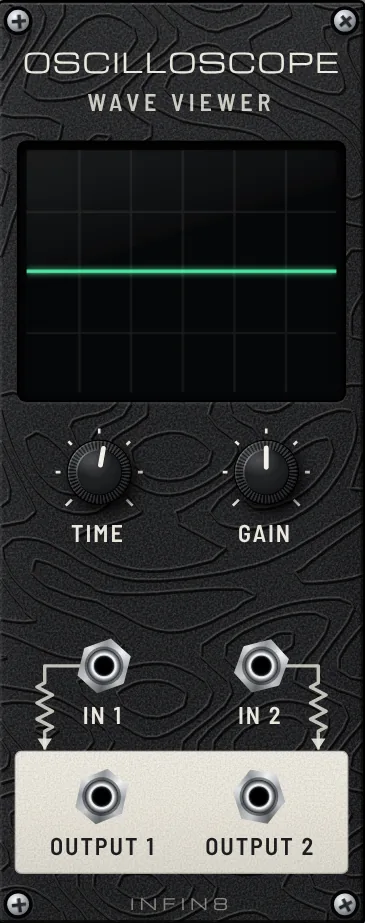
새 레슨 6 WHAT IS A GATE와 47 TAPE GENES를 확인하세요. 오실로스코프 TIME을 0.2초 이상으로 두면 게이트·엔벌로프를 스크롤로 볼 수 있습니다. AI 모듈 제작용 다운로드는 모든 규격을 담은 MUHAN_SPEC_ALL.md 한 파일입니다.
MUTAGENE의 REC·SPLICE는 흰 테두리 안쪽 전체, SHIFT는 주변 링까지 눌러 조작할 수 있습니다.
MUTAGENE: SLIDE가 즉시 반응하며, 릴 선택 중 미리듣기와 REC 누름 즉시 녹음 정지를 지원합니다. 저장 실패 안내와 릴 동시 쓰기 보호가 추가됐으며, 작은 GENE에서도 EOSG가 반복 출력되고 48kHz WAV로 저장됩니다.
MUTAGENE는 레슨·패치를 다시 열 때 이전 모듈의 저장이 끝나기를 기다려 같은 릴을 이어받습니다. MIDI 자동 연결 시 알림은 조용히 처리하며, MIDI 버튼을 직접 누르면 연결 상태를 안내합니다.
MUTAGENE는 다른 탭이 사용하던 릴이 해제되면 원래 릴로 자동 복귀합니다. 임시 릴에 이미 녹음했다면 그 릴을 유지합니다. 릴 사용 안내에는 같은 패치의 다른 모듈인지, 다른 탭·창인지 표시됩니다.
태블릿은 기본적으로 데스크톱 보기로 열리며 상단에서 모바일 보기로 전환할 수 있습니다. 휴대폰·태블릿에서는 LITE가 자동 적용되어 장식 효과를 줄이고, 모듈 화면·케이블 신호·영상을 초당 약 20번 갱신합니다. 컴퓨터는 전체 효과로 실행됩니다. 오디오 지연 설정을 따로 고르지 않았다면 휴대폰·태블릿은 balanced로 시작합니다.
MIDI LEARN은 노브뿐 아니라 RUN·MODE 같은 스위치와 REC·SPLICE·SHIFT 같은 버튼도 연결합니다. MIDI LEARN → 화면 버튼 클릭 → 컨트롤러 버튼 누르기 순서입니다. 컨트롤러가 연결되면 이름과 안내가 표시됩니다. Windows에서 포트를 열 수 없다면 다른 DAW·제조사 프로그램·MUHAN MODULAR 탭을 닫고 다시 연결하세요. 레슨 49·50는 136 BPM으로 갱신됐습니다.
File → Export for offline use로 앱·현재 패치·MIDI 연결·메모와 브라우저에 저장된 릴·곡·영상·추가 모듈을 HTML 파일 하나에 담을 수 있습니다. 파일을 다른 컴퓨터로 옮겨 인터넷 없이 열고 이어서 작업하세요. 포함하지 못한 자료가 있으면 저장 후 안내합니다.
File → Export for offline use에서 오프라인 HTML 파일을 저장할 수 있습니다. MASTER 볼륨도 MIDI LEARN으로 컨트롤러 노브에 연결할 수 있고, 연결은 패치에 저장됩니다. 보기 전환 탭은 오른쪽 위, 미니 영상 모니터는 오른쪽 아래 LINE OUT 바 바로 위에 표시됩니다. MIDI 연결 안내는 컨트롤러를 처음 연결하거나 다시 꽂을 때 표시됩니다.
오프라인 내보내기 파일을 열면 케이스 상단에 파일 이름과 오프라인 실행 안내·최종 변경일이 표시됩니다. 브라우저 탭 제목에도 파일 이름이 보입니다. 모바일 보기 전환은 화면 가운데에, 데스크톱 보기 전환은 오른쪽 위 작은 탭에 표시됩니다.
MIDI LEARN은 CC 외에 MIDI 노트 버튼도 지원합니다. 컨트롤러의 MUTE·REC ARM·SOLO 같은 버튼을 연결할 수 있고, 지원되는 컨트롤러의 버튼 조명은 앱의 켬·끔 상태에 맞춰 갱신됩니다.
v1.0.28: 새 MIDI OUT과 LESSON 46 PLAY VCV RACK으로 클럭·음표·CC를 VCV Rack에 보내고 소리를 돌려받으세요. 오프라인 내보내기는 파일 이름을 먼저 물으며, 파일을 열면 큰 OFFLINE MODE 표시가 나타납니다. 다른 레슨·패치·새 랙을 열면 일반 모드로 돌아갑니다. 케이스 MUTE도 MIDI LEARN으로 연결할 수 있고 버튼 조명은 화면 상태를 따릅니다.
오프라인 저장은 File → Export for offline use를 이용하세요. PROJECT 창의 중복 버튼은 제거되었습니다. 오프라인 파일은 모듈 스타일의 표시창에 깜박이는 주황색 OFFLINE MODE, 파일명과 최종 변경 시간을 표시합니다.
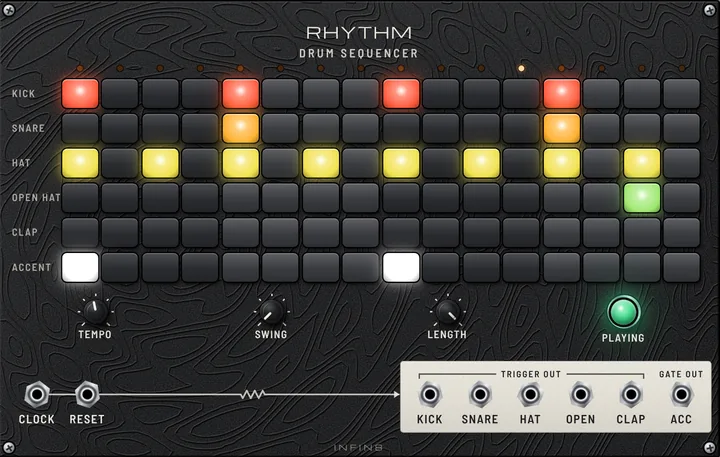
v1.0.28: FIRE 모듈로 Akai Fire의 4×16 패드를 RHYTHM 스텝에 연결합니다. PATTERN ▲▼로 행을 바꾸고, PLAY·STOP과 노브로 재생·템포·스윙·길이를 조절하세요. 화면 아래 목록에서 연결할 RHYTHM을 고르세요. 레슨 26은 ADVANCED, 레슨 49·50는 SIGNATURE TONE에서 찾을 수 있습니다.
v1.0.28: 스크롤하는 동안 모듈 화면과 케이블 표시 갱신을 잠시 쉬고, 멈추면 다시 표시해 화면 이동을 가볍게 합니다. FIRE는 화면 아래 RHYTHM 목록에서 대상을 선택하며 선택이 패치에 저장됩니다.
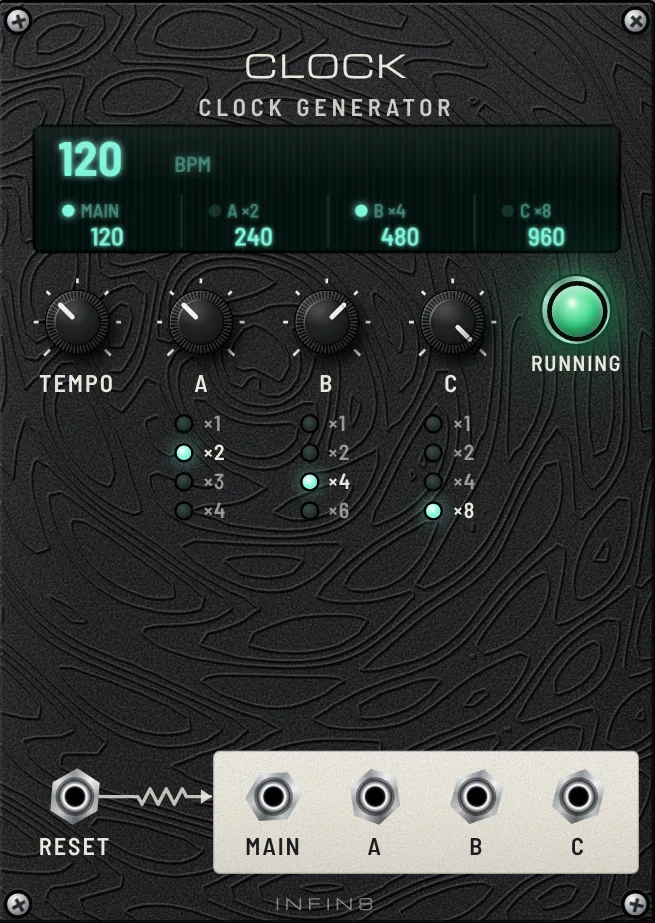
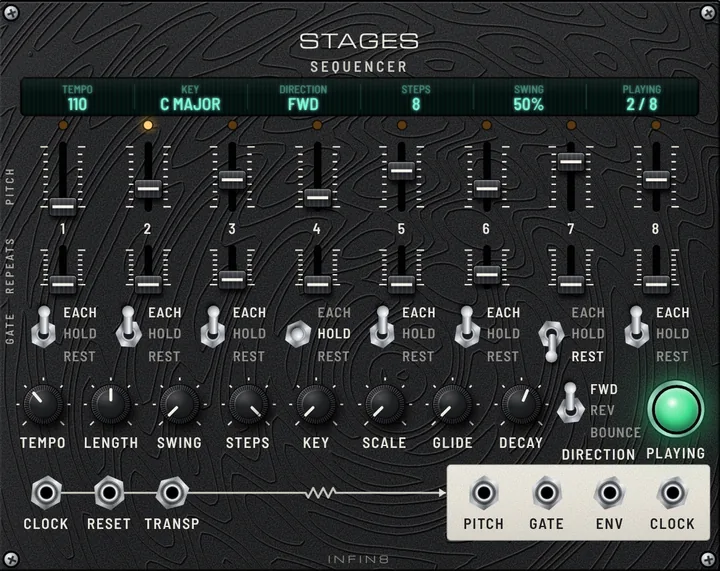
v1.0.28: 상단 메뉴는 Add module · File · Share · View · Create로 나뉩니다. File에서 새 랙·Open·Save·오프라인 내보내기, Share에서 패치 링크 공유, View에서 Cable light 켬·끔, Create에서 AI 모듈 제작 안내를 여세요. 출력 장치는 하단 LINE OUT 옆 OUTPUT에서 선택합니다. STAGES는 한 줄 LCD와 길어진 PITCH 슬라이더를 사용하며, 반복 노브는 REP로 표시됩니다. CLOCK은 위쪽 TEMPO·RUN·SYNC, 아래쪽 A·B·C 배율 노브로 정리됐습니다.
v1.0.28: 미니 모니터는 오른쪽 아래 LINE OUT 바 바로 위에 놓이며, 하단 바가 떠오르면 함께 이동합니다. VIDEO IN 케이블도 따라갑니다. 하단 바에 마우스를 가까이 대면 LINE OUT 연결 케이블이 흐려져 OUTPUT·NOTE 버튼을 누르기 쉬워집니다.
v1.0.28: iPhone Safari의 상단 펼침 메뉴 터치 동작이 개선됐습니다. FIRE와 제어 대상 RHYTHM 사이에는 옅은 점선이 표시되어 연결 대상을 확인할 수 있습니다.
v1.0.28: 미니 모니터는 케이블을 드래그하는 동안에만 흐려집니다. 마우스를 가까이 대어도 화면이 유지됩니다.
v1.0.28: MUTE 옆 OUT 미터는 스피커로 나가는 좌·우 출력 레벨을 각각 6단계 LED로 표시합니다. 녹색·노란색·빨간색으로 레벨을 확인하세요.
v1.0.28: SWEEP으로 저역을 빼고 FILTER·BREAK로 빌드업을 만드세요. CLOCK 연결과 QUANT로 박자에 맞춰 드롭할 수 있습니다. 새 레슨 13 BREAK & DROP과 52 NOISE PRAYER는 레슨 11 다음에서 찾을 수 있습니다.
v1.0.28: 레슨 표시 번호가 목록 순서대로 01–52로 정리됐습니다. NOISE PRAYER는 12, BREAK & DROP은 13, PLAY VCV RACK은 46, MIDNIGHT 808은 49, MIDNIGHT MOOG은 50입니다. 기존 패치와 링크는 계속 사용할 수 있습니다.
v1.0.28: File 메뉴의 Open·Save로 불러오기와 저장을 나누었습니다. 단축키는 Ctrl+O·Ctrl+S입니다.
10 · Glossary
알아 두면 편한 용어
패널에 영어 약자가 많지만, 뜻은 생각보다 단순합니다.
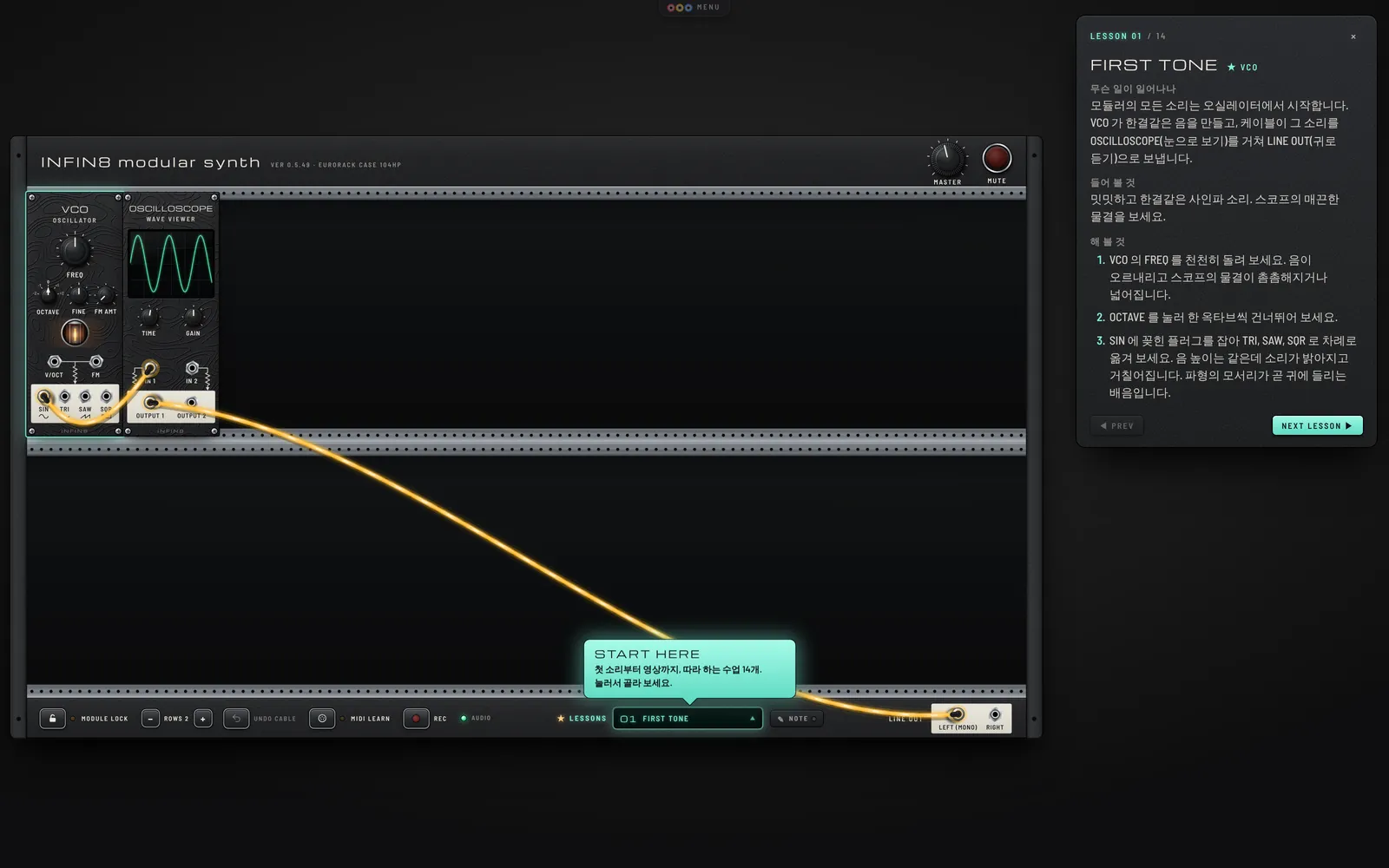
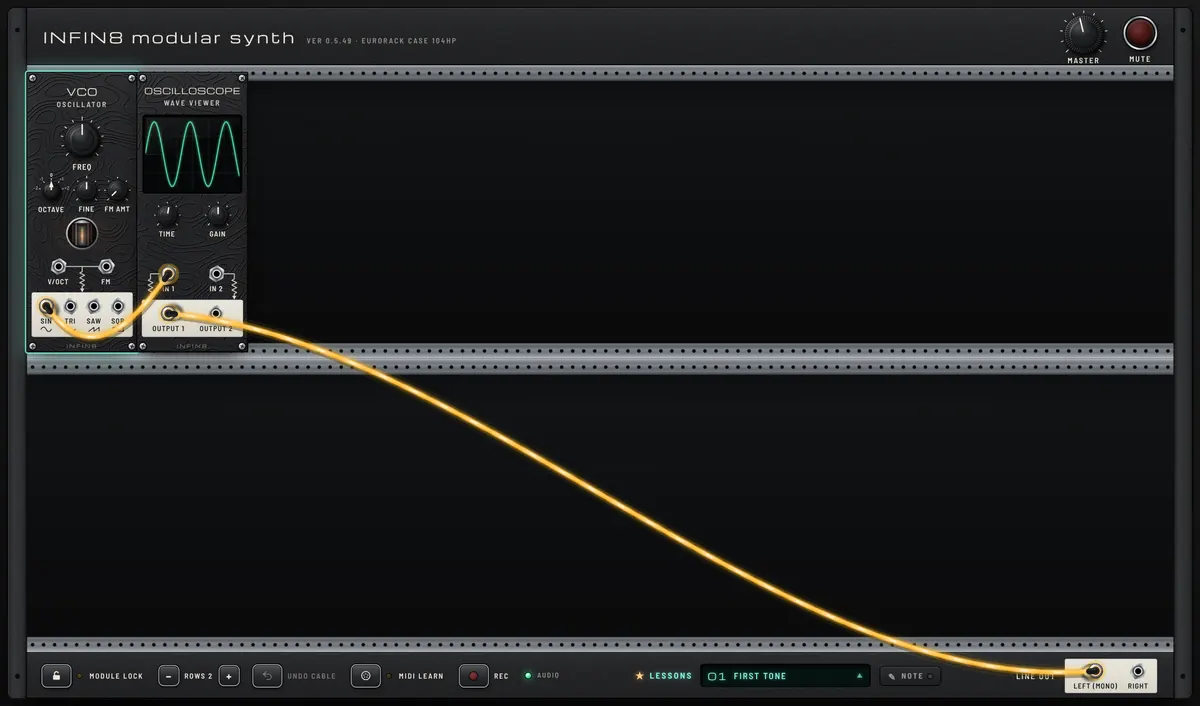
- VCO 오실레이터
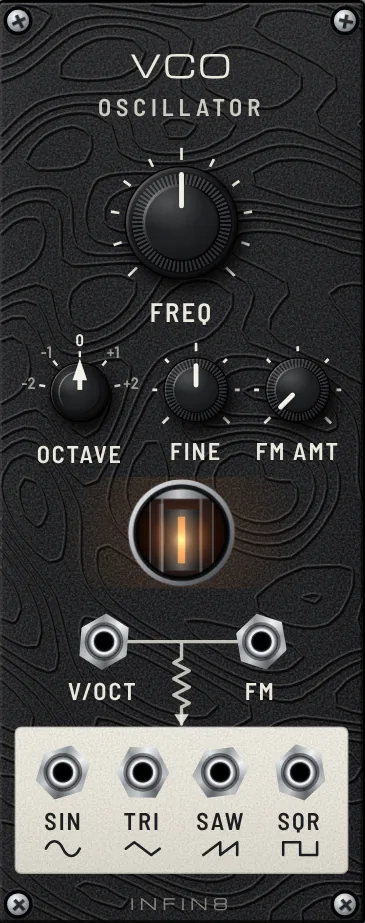
- Voltage Controlled Oscillator. 전압으로 음 높이를 정하는 소리 발생기.
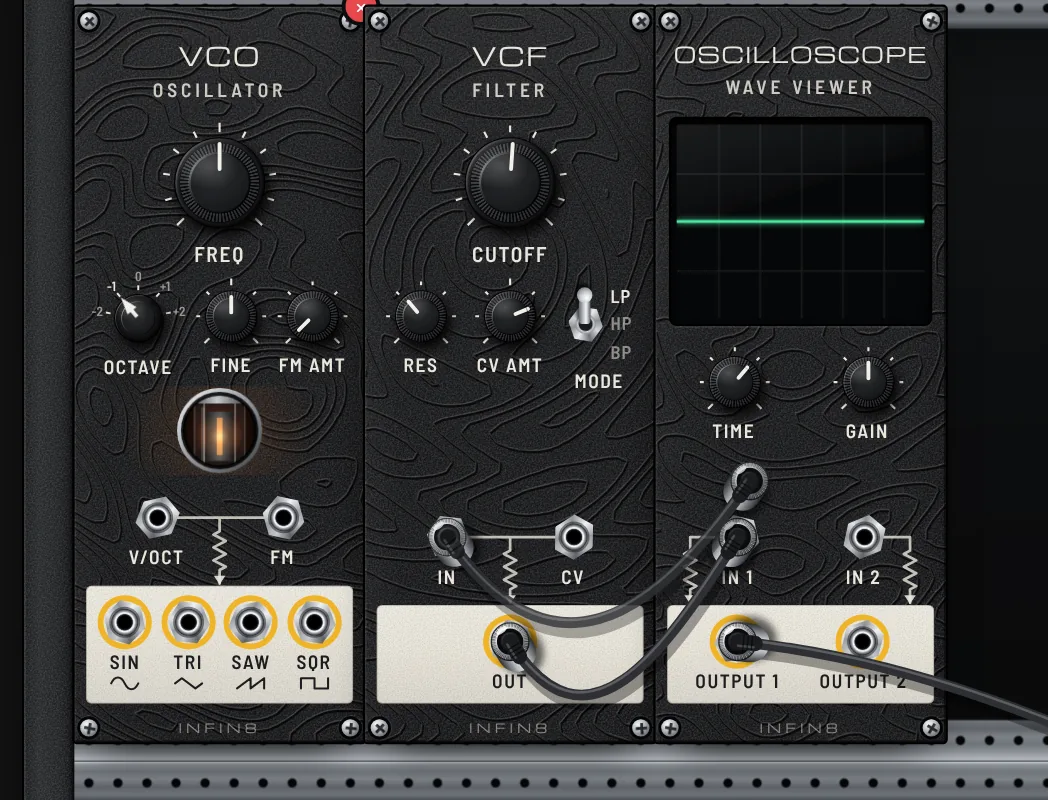
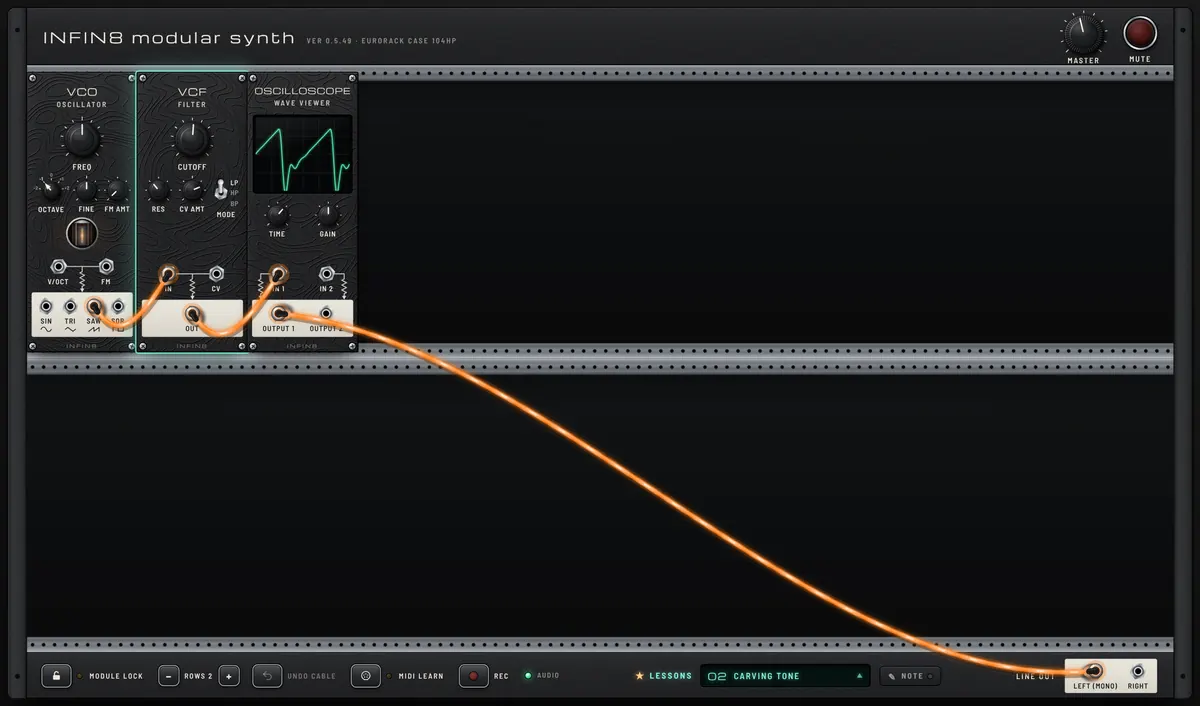
- VCF 필터
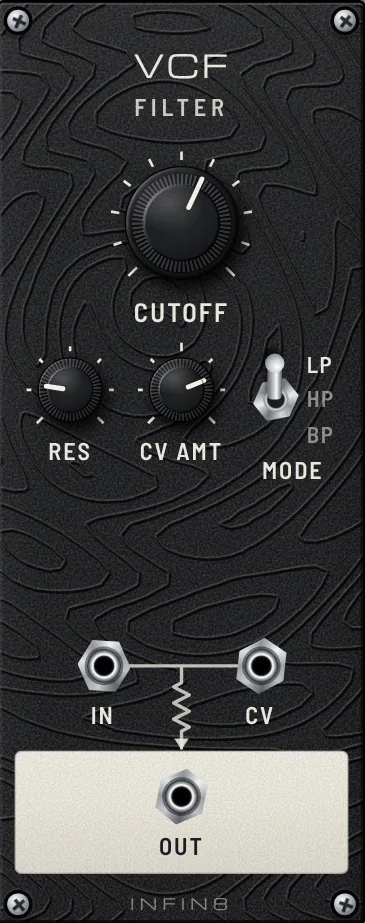
- Voltage Controlled Filter. 소리의 특정 주파수를 깎아 내는 장치.
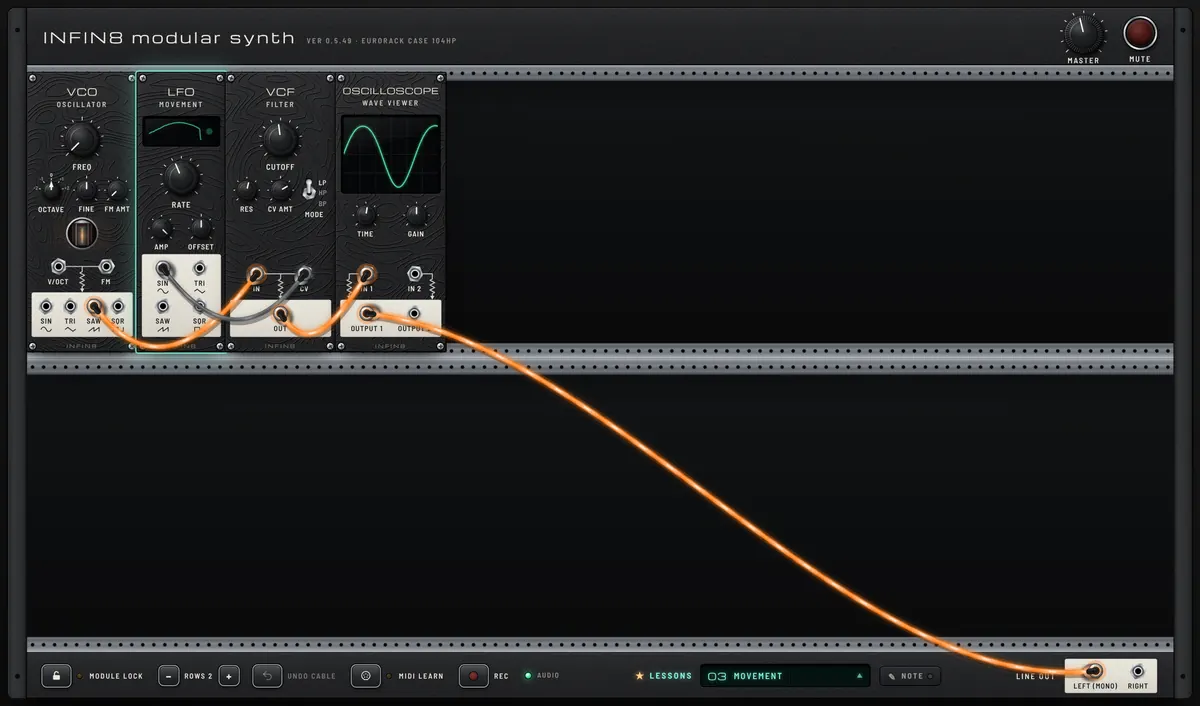
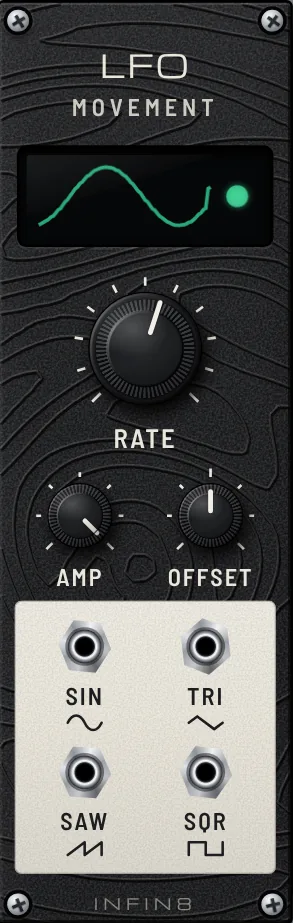
- LFO 저주파 오실레이터
- 귀에 들리지 않을 만큼 느린 파형. 다른 노브를 천천히 흔드는 데 씁니다.
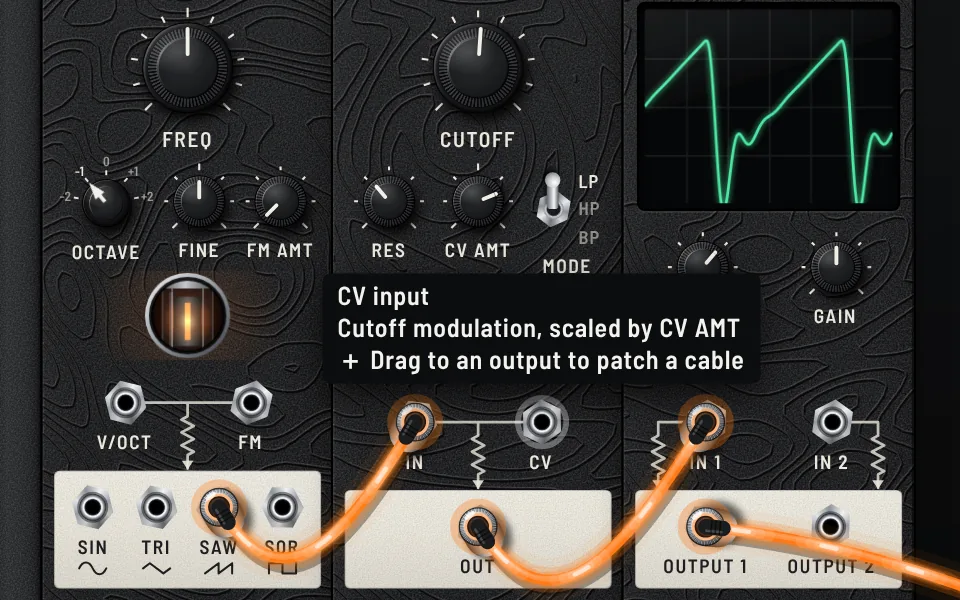
- CV 제어 전압
- Control Voltage. 소리 대신 “노브 값”을 나르는 신호.
- V/OCT 음정 입력
- 1.0이 들어오면 정확히 한 옥타브 올라가는 음 높이 규격. 시퀀서의 PITCH를 여기에.
- TRIG · GATE 트리거 · 게이트
- 트리거는 “지금!”을 알리는 아주 짧은 신호, 게이트는 음이 울리는 동안 켜져 있는 신호.
- ENV 엔벨로프
- 음 하나가 솟았다가 사라지는 모양. VCF에 넣으면 “톡톡” 튀는 소리가 됩니다.
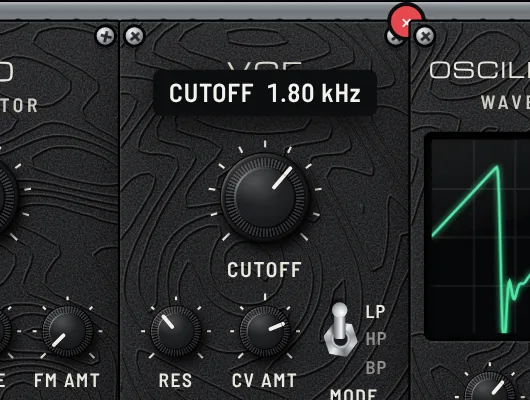
- CUTOFF · RES 컷오프 · 공진
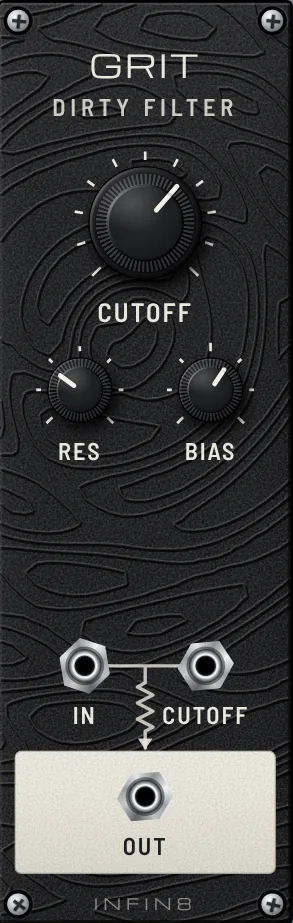
- 필터가 깎기 시작하는 지점, 그리고 그 지점을 강조해 “쀼–” 하는 울림을 더하는 양.
- LP · HP · BP
- 낮은 소리만 통과(로우패스) · 높은 소리만(하이패스) · 가운데 대역만(밴드패스).
- SIN · TRI · SAW · SQR 파형
- 사인(가장 맑음) · 삼각 · 톱니(가장 밝고 거침) · 사각(속이 빈 듯한 소리).
- HP 모듈 폭
- 유로랙 모듈의 너비 단위. MUHAN MODULAR 케이스 한 줄은 104HP입니다.
- 패치 Patch
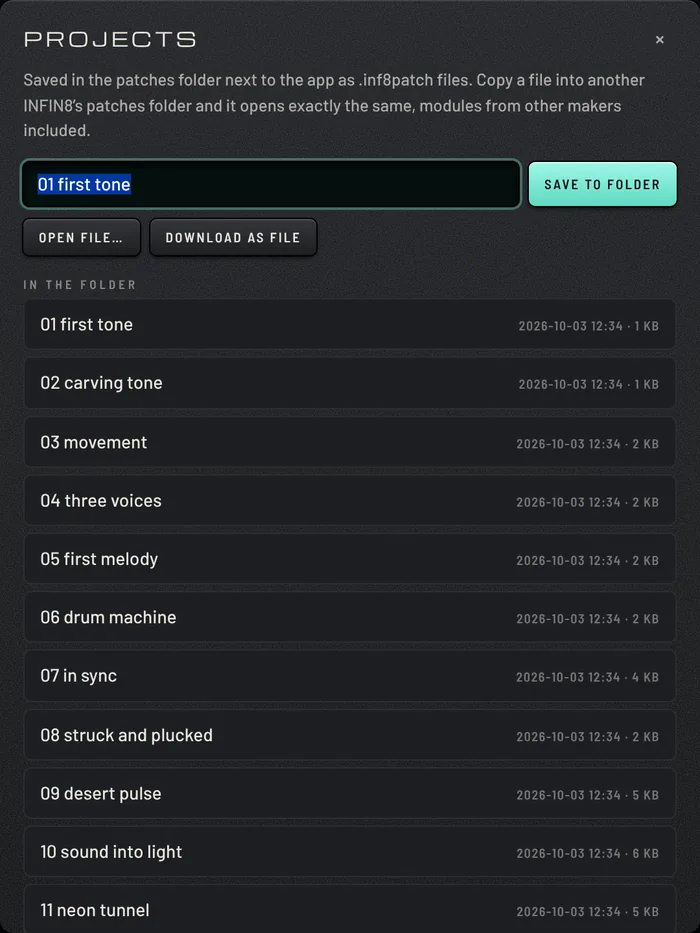
- 모듈과 케이블을 이어 만든 한 판의 구성. MUHAN MODULAR에선 .inf8patch 파일로 저장합니다.
- 시퀀서 Sequencer
- 정해 둔 음이나 박자를 차례로 되풀이해 연주하는 모듈 (STAGES, RHYTHM).
- 클럭 Clock
- 모든 모듈이 같은 박자로 움직이도록 일정하게 똑딱이는 신호.
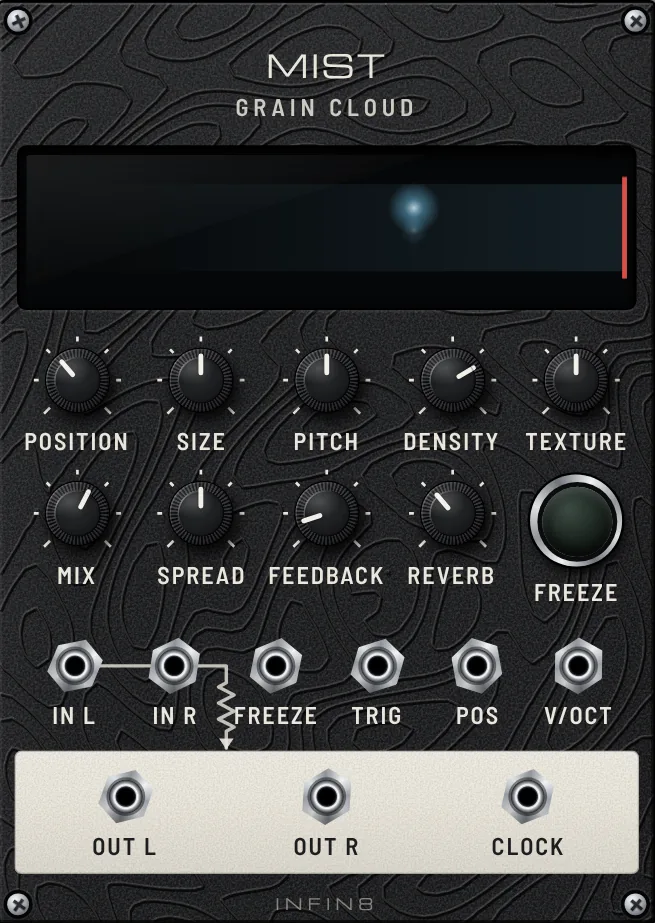
- 그래뉼러 Granular
- 소리를 아주 잘게 잘라(그레인) 흩뿌려 구름 같은 질감을 만드는 방식 (MIST).
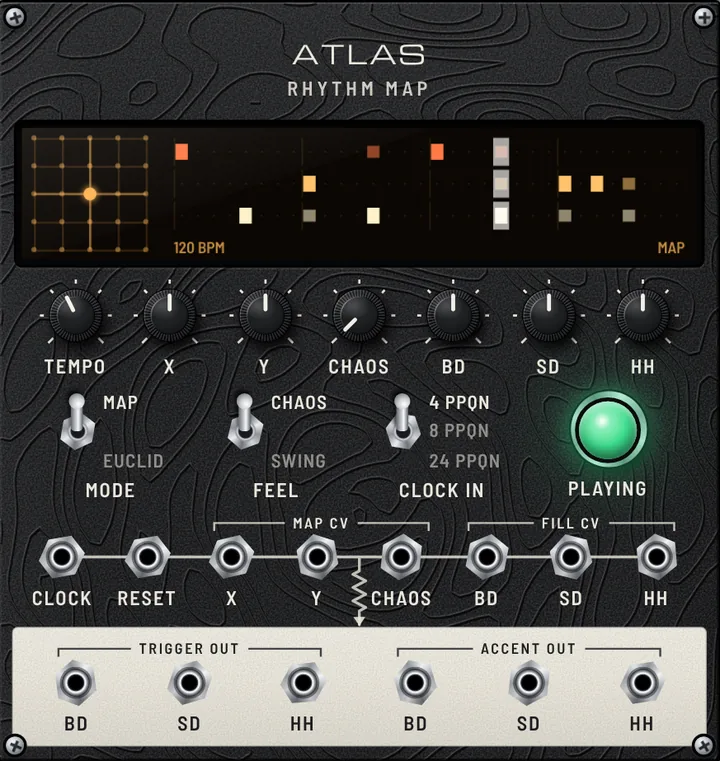
- PPQN
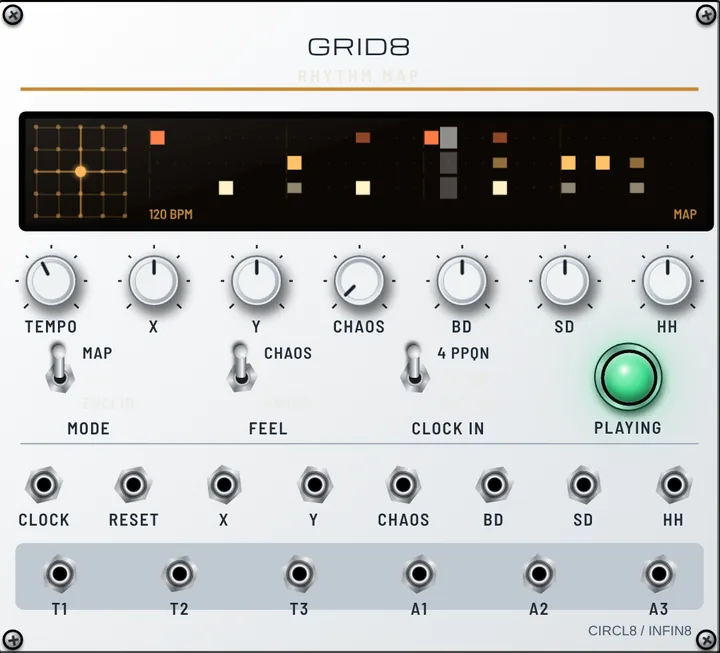
- 한 박(4분음표)에 몇 번 클럭 펄스가 오는지. ATLAS의 CLOCK IN에서 고릅니다.